当サイトはアフィリエイト広告を利用しています。
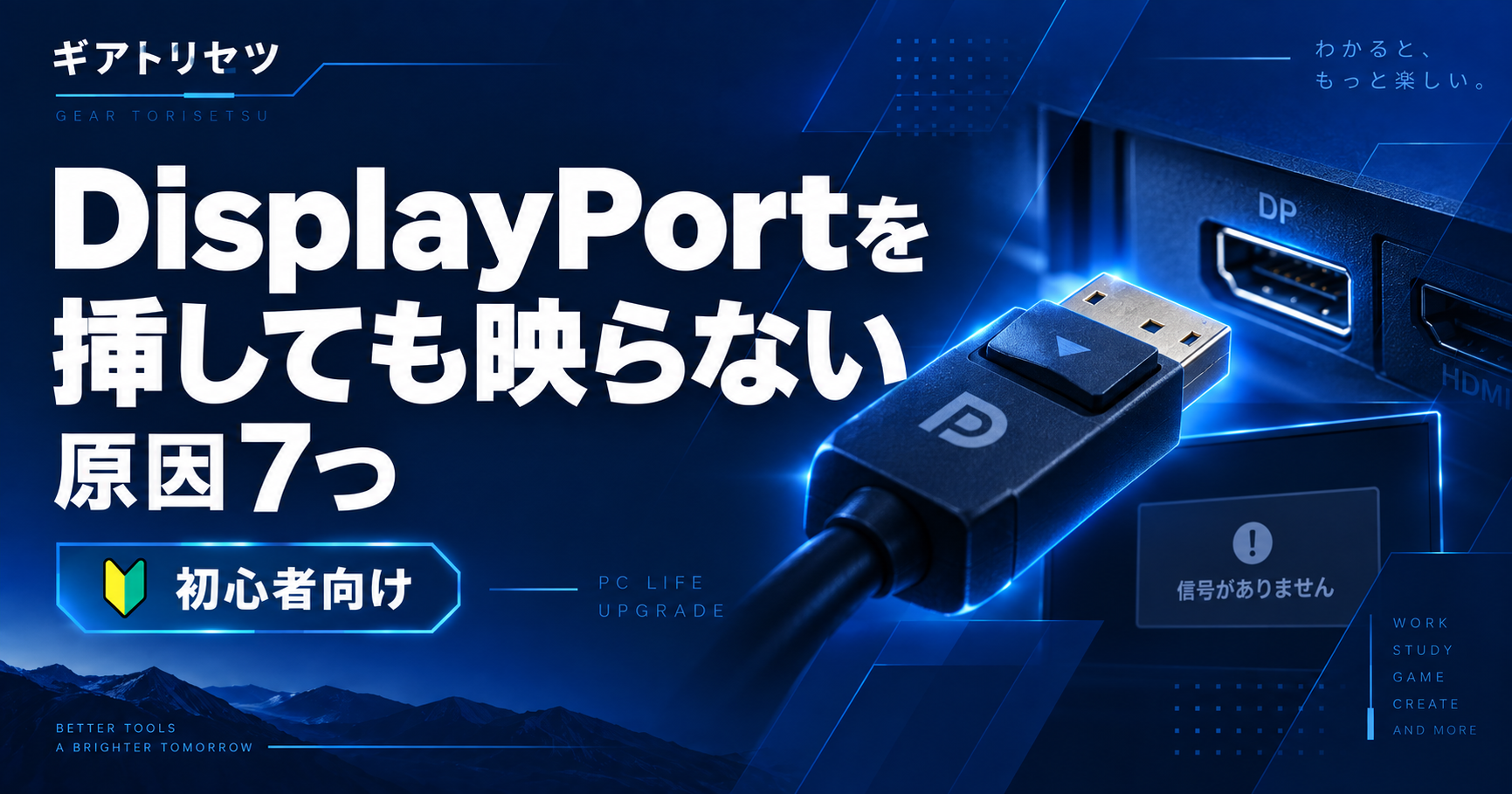
DisplayPort(DP)を挿しても画面が映らない場合、いきなりケーブルを買い替えるより、原因を順番に切り分けた方が早く解決できます。
1. モニターの入力をDisplayPortにする
モニター側の入力がHDMIのままだと、DPケーブルを接続しても表示されません。入力ソースを「DisplayPort」「DP」などに切り替えます。
2. グラフィックボード搭載PCならGPU側に挿す
デスクトップPCにグラフィックボードが搭載されている場合、通常はマザーボード側ではなくグラフィックボード側の映像端子を使用します。
3. ケーブルの規格・不良を確認
別の機器やケーブルで映るかを確認すると、ケーブル側・端子側のどちらに原因があるか切り分けやすくなります。
リンク
4. Windowsのディスプレイ設定を確認
「設定 → システム → ディスプレイ」でモニターが検出されているか確認します。