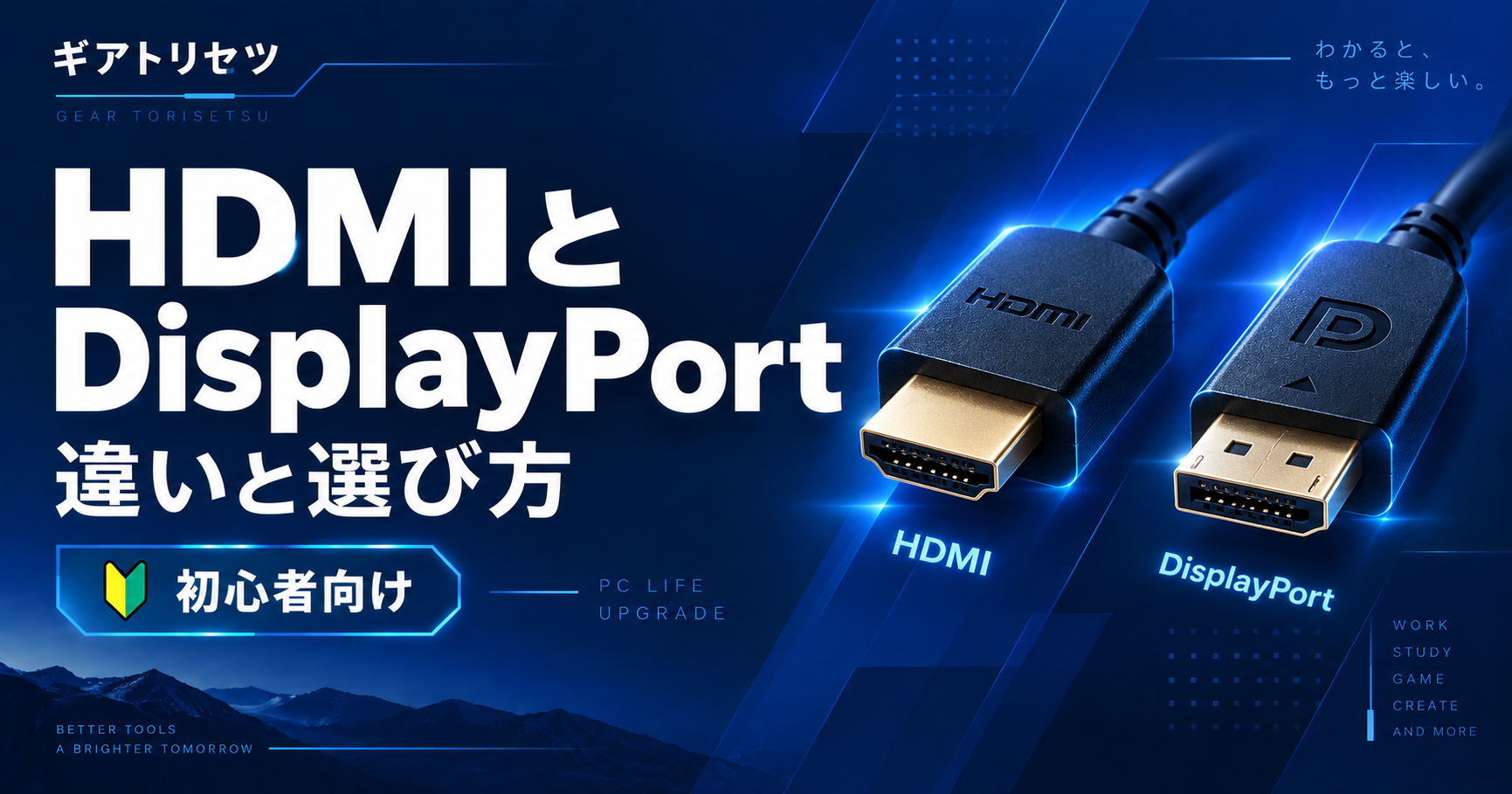
PCやモニターを接続するときによく使われるのが、HDMIとDisplayPort(DP)です。
見た目は違いますが、どちらもPCからモニターへ映像や音声を送るための端子です。
ただし、「144Hzでゲームをしたい」「テレビにもつなぎたい」「どちらのケーブルを買えばいい?」という場合は、用途によって向いている端子が変わります。
この記事では、HDMIとDisplayPortの違いを初心者向けに解説します。
HDMIとは?
HDMIは、PCだけでなく、テレビ、ゲーム機、モニター、レコーダーなど幅広い機器で使われています。
そのため、汎用性が高いことが最大のメリットです。
PS5やNintendo Switchなどをモニターやテレビにつなぐ場合も、基本的にはHDMIを使います。映像だけでなく音声も1本のケーブルで送ることができます。
DisplayPortとは?
DisplayPortは、主にPCとPCモニターの接続で使われます。特にゲーミングPCではよく使われています。
- 高いリフレッシュレートに対応しやすい
- PCモニターとの相性がいい
- 複数モニター環境でも使われる
144Hzや165Hzなどの高リフレッシュレートモニターを使う場合、DisplayPortを選ぶケースが多くなります。
HDMIとDisplayPortの違い
| 項目 | HDMI | DisplayPort |
|---|---|---|
| PC | ○ | ◎ |
| テレビ | ◎ | △ |
| ゲーム機 | ◎ | △ |
| ゲーミングPC | ○ | ◎ |
| 音声出力 | ○ | ○ |
| 高リフレッシュレート | ○ | ◎ |
| 普及率 | ◎ | ○ |
ただし、これはあくまで一般的な傾向です。実際に何Hzまで出せるかは、HDMIやDisplayPortのバージョン、解像度、PC、モニター、ケーブルによって変わります。
144HzならDisplayPortを使った方がいい?
PCで144Hzモニターを使うなら、まずDisplayPortを検討すると分かりやすいです。
ただし、「DisplayPortなら絶対144Hzになる」わけではありません。PC側の端子、モニター側の端子、ケーブルが対応している必要があります。
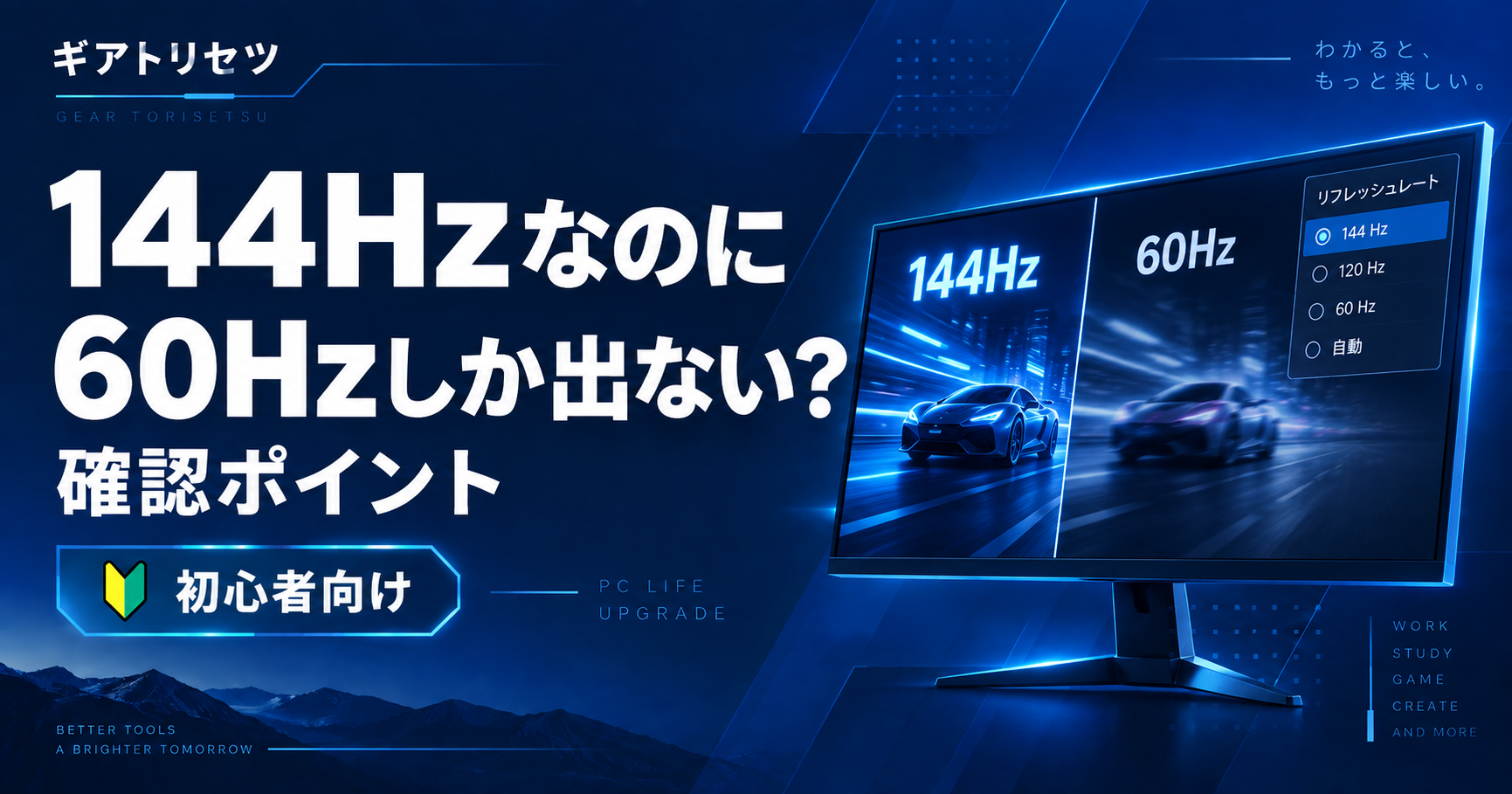
144Hzにならない場合は、144Hzなのに60Hzしか出ないときの確認方法も確認してください。
HDMIでも144Hzは出せる?
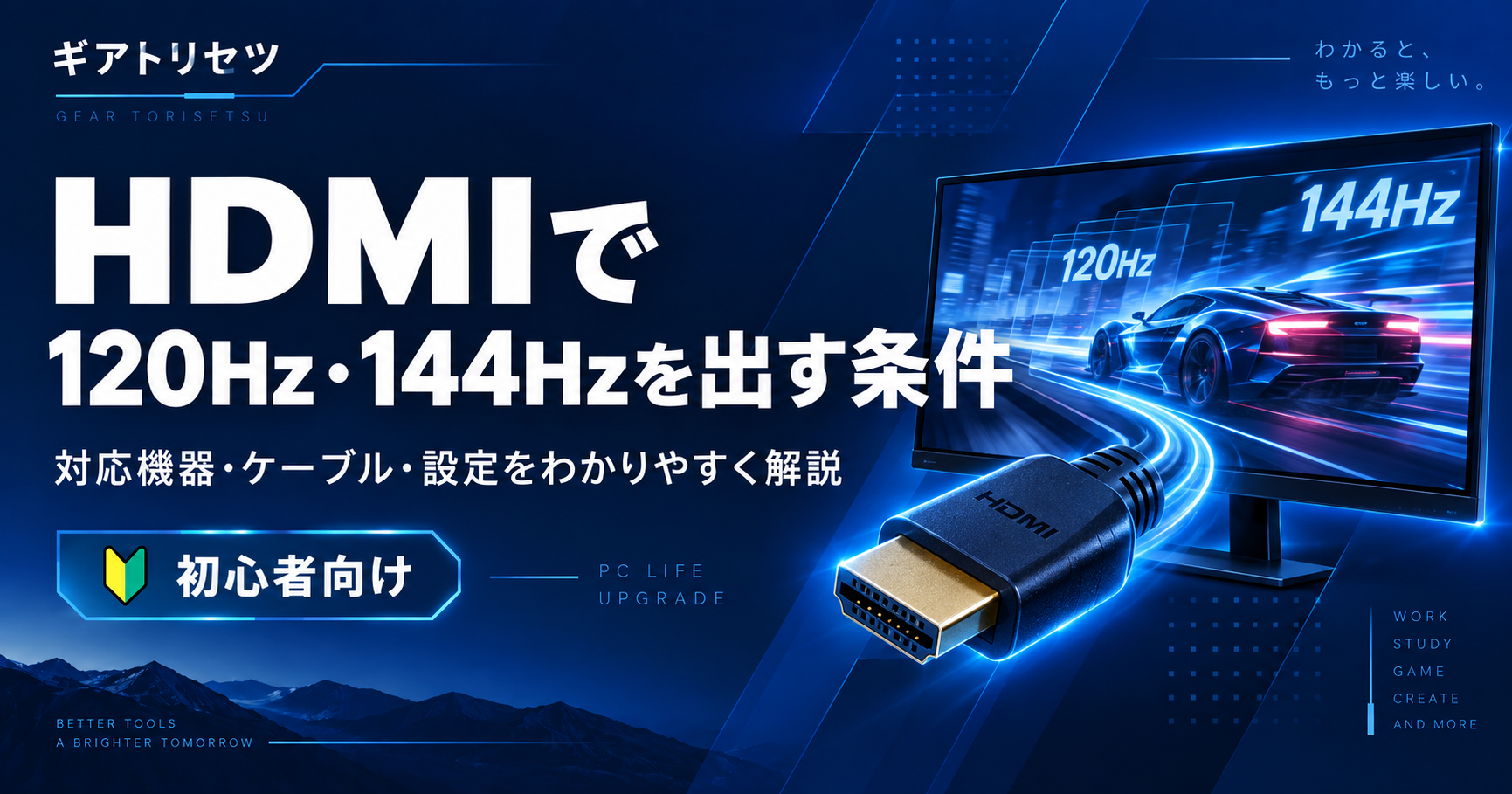
できます。最近のHDMI規格では、高リフレッシュレートにも対応できます。
ただし、「HDMIだから144Hzは無理」「HDMIなら必ず144Hzになる」のどちらも正しくありません。重要なのはHDMIの規格と接続する機器の対応状況です。
ゲーム機ならHDMIが使いやすい
PS5などの家庭用ゲーム機では、基本的にHDMIを使います。
PCとゲーム機を同じモニターで使うなら、PCはDisplayPort、ゲーム機はHDMIというように分ける方法も便利です。
DisplayPortを使っても映らない場合
- 入力切替が間違っている
- グラフィックボードではなくマザーボード側へ接続している
- ケーブルの不具合
- PCやモニター側の設定
詳しくは、DisplayPortを挿しても映らない原因7つで解説しています。
ケーブルを選ぶときの注意
HDMI・DisplayPortのどちらでも、安さだけで選ばず、自分が使いたい解像度とリフレッシュレートに対応しているかを確認してください。
HDMIとDisplayPort、どちらがおすすめ?
PC・ゲーミングPCならDisplayPortが使いやすく、テレビ・PS5などのゲーム機ならHDMIが使いやすいです。一般的なPC作業なら、どちらでも問題ないケースが多いです。
特にゲーミングPCでは、モニターの性能を十分に使うために、端子だけではなくケーブル・解像度・リフレッシュレートの組み合わせを確認することが重要です。